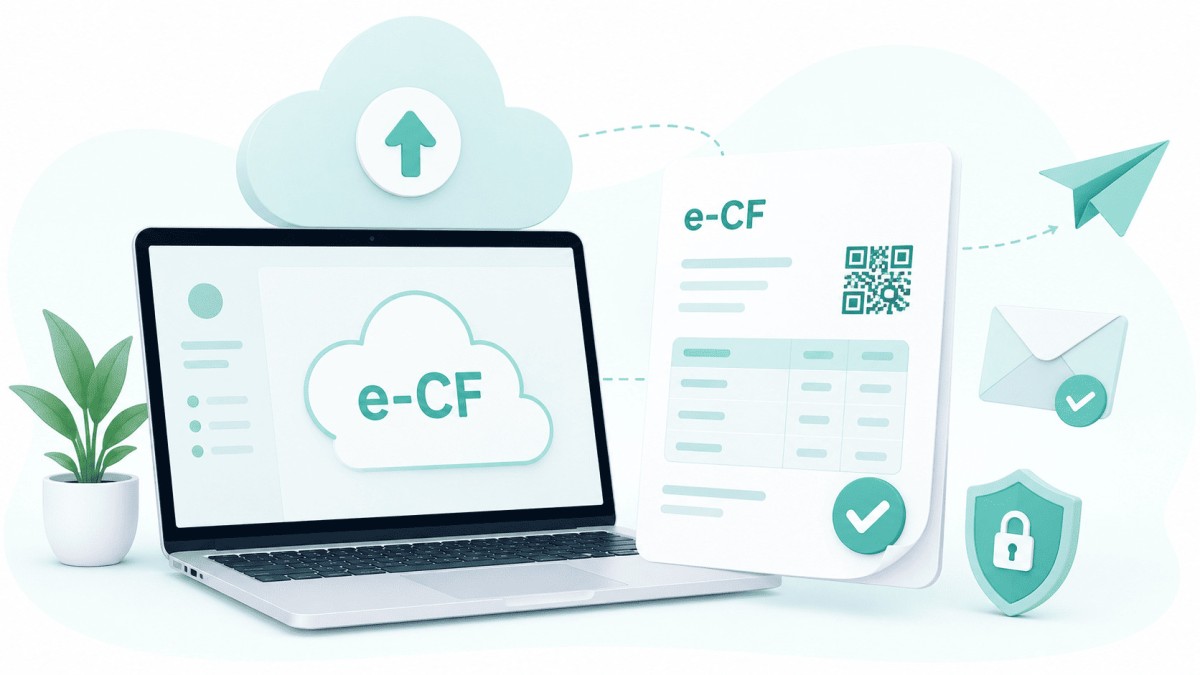
La recepción de e-CF según la DGII
La facturación electrónica dominicana es bidireccional: cuando un proveedor te emite un e-CF, la DGII te lo enruta a través de los endpoints de recepción que están registrados a tu dominio o RNC. Tú, como receptor, debes responder: aprobar, rechazar o aceptar con observaciones, dentro del plazo establecido.
Este flujo da validez fiscal completa al comprobante, te permite reclamar el ITBIS pagado como crédito fiscal, detecta facturas emitidas a tu RNC sin tu consentimiento, y genera trazabilidad automática para el reporte 606 (compras).
Plazo legal: tienes hasta 3 días hábiles desde la recepción para aprobar o rechazar. Pasado el plazo, se considera aceptación tácita.
Estados posibles de un e-CF recibido
| Estado | Significado |
|---|---|
| Pendiente | Aún no has decidido |
| Aceptado | Confirmaste, todo correcto |
| Aceptación condicional | Aceptas pero con observaciones menores |
| Rechazado | No reconoces el comprobante |
Cómo se reciben en EdFactura
Los e-CF dirigidos a tu RNC llegan automáticamente a EdFactura porque la DGII enruta los XML a los endpoints de recepción que están publicados en tu dominio del sistema. No necesitas hacer nada para descargarlos: aparecen en tu bandeja de entrada cuando un proveedor te emite un e-CF.
Acceder a la bandeja de e-CF recibidos
Navega a:
Ajustes → Administrar e-CF → e-CF Recibidos
Verás el listado con filtros: por estado (pendientes, aceptados, rechazados, todos), por proveedor (RNC o nombre), por rango de fecha, por tipo (31, 32, 33, 34, 41, 43, 44, 45, 46, 47).
Revisar el detalle
Click en cualquier e-CF para ver datos del emisor (RNC, razón social), tipo y número del e-CF, fecha de emisión, concepto y líneas de detalle, subtotal/ITBIS/retenciones/total, código de seguridad y estado actual.
Decidir y registrar la respuesta
Caso A — Aceptar (todo correcto)
- Click en Aceptar.
- Confirma en el diálogo.
- EdFactura registra la aceptación.
- El e-CF queda disponible para el reporte 606 automáticamente.
Caso B — Rechazar (no reconozco / fraude)
- Click en Rechazar.
- Selecciona el motivo (total no corresponde, NCF no corresponde, datos no corresponden, no fue solicitado, otro motivo).
- Escribe una observación detallada.
- EdFactura registra el rechazo y se reporta al emisor y a la DGII.
Un rechazo se notifica al emisor y queda visible para la DGII. Úsalo solo cuando tengas certeza de que el comprobante no corresponde a una compra real, no como herramienta para "borrar" compras propias mal facturadas.
Caso C — Aceptación condicional
Cuando aceptas pero hay una observación menor (ej. dirección equivocada pero monto y RNC correctos): click en Aceptar con observación, describe la observación y EdFactura registra la aceptación condicional.
Convertir en gasto
Después de aceptar, vincula el e-CF a un gasto para que vaya correctamente al reporte 606:
- Desde el detalle del e-CF, click en Convertir en gasto.
- Selecciona la categoría contable.
- Confirma los datos pre-cargados (proveedor, monto, ITBIS).
- Guarda.
Validar en el reporte 606
Al final del mes, navega a Reportes DGII → 606. Todos los e-CF aceptados aparecen automáticamente con: tipo de identificación, RNC del proveedor, número del e-CF, fecha, montos, ITBIS facturado/retenido/percibido, ISR retenido.
Comentarios (0)
Sé el primero en comentar.
Deja tu comentario