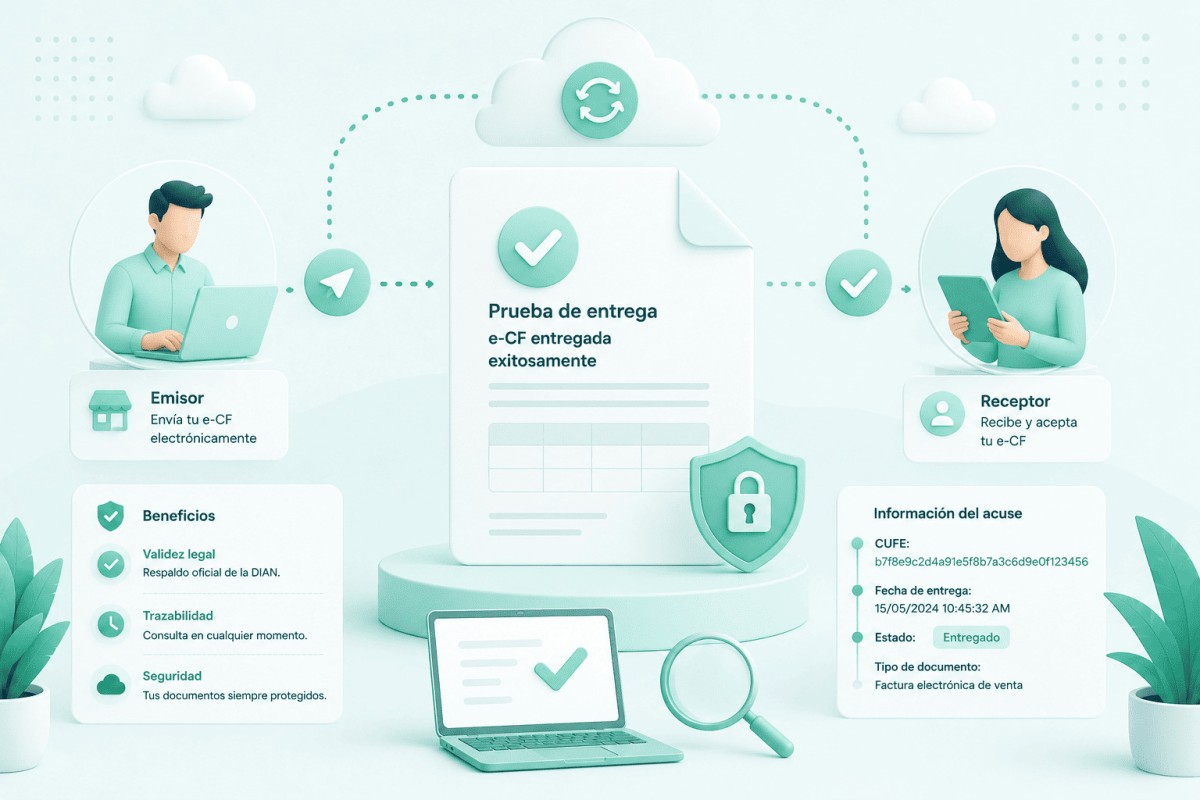
El registro completo de tus e-CF
Cada e-CF que emites desde EdFactura queda registrado en una bandeja centralizada con estado, fecha, monto, receptor y comprobante asociado. Esta vista te permite supervisar el ciclo completo: emisión, envío a DGII, aceptación o rechazo, entrega al cliente.
Acceder al listado
Navega a
Ajustes → Administrar e-CF → Documentos emitidos.
Anatomía de la vista
El listado muestra por cada e-CF:
- Número e-CF: el ID completo (ej. E310000000123).
- Tipo: 31, 32, 33, 34, 41, 43, 44, 45, 46 o 47.
- Fecha de emisión.
- Receptor: nombre y RNC del cliente.
- Monto total.
- Estado DGII: aceptado, pendiente, aceptado condicional, rechazado.
- Estado de entrega al receptor: entregado, pendiente, error.
- Código de seguridad asignado por DGII.
- TrackId DGII (identificador del envío).
Filtros disponibles
- Por estado DGII (aceptado / pendiente / rechazado).
- Por tipo de e-CF.
- Por cliente (nombre o RNC).
- Por rango de fechas.
- Por monto (rango).
- Por código de seguridad (búsqueda exacta).
Reenviar e-CF rechazado
Importante: un e-CF rechazado por la DGII solo puede reenviarse si la secuencia (folio) NO fue utilizada. El sistema verifica este estado automáticamente y muestra las opciones disponibles en cada caso.
Caso 1 — Rechazado con secuencia libre (folio disponible)
Cuando DGII confirma que la secuencia no quedó marcada como utilizada, puedes corregir y reenviar usando el mismo e-NCF. Pasos:
- Ve a e-CF > Documentos y abre el detalle del e-CF rechazado.
- Lee el motivo en el campo Mensaje DGII (visible en la sección superior del detalle).
- Identifica el error reportado: RNC del cliente inválido, datos del receptor incompletos, totales inconsistentes, retención mal calculada, etc.
- Si necesitas corregir datos, edita la factura original y luego usa la opción Regenerar XML desde el menú "Acciones" del detalle — EdFactura reconstruye el XML con los datos actualizados y lo envía a DGII.
- Si el rechazo fue por un problema temporal de conexión (sin necesidad de modificar nada), usa Reintentar Envío para reenviar el mismo XML.
Ambas acciones solo aparecen en el dropdown cuando el sistema ha confirmado que la secuencia está libre.
Caso 2 — Rechazado con secuencia utilizada (folio quemado)
Si DGII ya marcó la secuencia como utilizada (puede ocurrir por validaciones internas, vencimiento de plazo o conflictos de envío), el folio queda quemado y NO se puede reenviar con el mismo e-NCF. En este escenario:
- El sistema marca la factura como Rechazado DGII sin valor fiscal y la excluye automáticamente de los reportes contables y fiscales (606/607).
- Aparecerá listada en el reporte 608 (Comprobantes Anulados) como corresponde por normativa.
- Para anular comercialmente al cliente, emite una Nota de Crédito Electrónica (E34) referenciando el e-NCF rechazado (si el documento ya fue aceptado o entregado al receptor).
- Para emitir una nueva factura por el mismo concepto, crea un documento nuevo (el sistema te asignará el siguiente e-NCF disponible de la secuencia activa).
Caso 3 — Anulación dentro de los primeros 30 días
Si el e-CF está en estado Pendiente o Rechazado y han pasado menos de 30 días desde su creación, puedes usar la acción Anular e-CF directamente desde el detalle. Tras los 30 días esta opción se desactiva y solo queda la vía de la Nota de Crédito Electrónica.
Buenas prácticas
Cómo se actualiza el estado de un e-CF
Cuando emites un e-CF, el sistema lo envía a DGII de inmediato. En la mayoría de los casos DGII responde en el acto y la factura queda Aceptada en segundos. Si la respuesta no es inmediata, el documento queda en estado Pendiente.
Para los pendientes no tienes que hacer nada: el sistema ejecuta una tarea automática cada hora que reconsulta el estado en DGII y actualiza la bandeja sin intervención. El siguiente ciclo normalmente lo resuelve.
Monitoreo diario
- Revisa la bandeja de Documentos e-CF al inicio de la jornada para detectar documentos en estado Rechazado o con entrega al receptor fallida — esos sí requieren acción.
- Si un e-CF lleva varias horas en pendiente a pesar de los ciclos automáticos, ese es momento de revisión manual.
Consulta manual (cuando lo necesitas)
Además de la reconsulta automática, desde el detalle del e-CF tienes dos consultas que puedes ejecutar manualmente al panel DGII:
- Consultar Estado — fuerza una reconsulta inmediata sin esperar el siguiente ciclo automático. Útil cuando necesitas confirmar urgentemente si un pendiente ya fue aceptado.
- Estado canónico — consulta el e-NCF directamente en DGII. Es la opción clave para confirmar si el folio quedó utilizado o no, especialmente cuando un envío fue rechazado y necesitas saber si puedes reenviar con el mismo número.
Si tras varios intentos un documento sigue en pendiente o aparece rechazado, usa Estado canónico antes de tomar acción: el sistema actualizará el resultado y solo así podrá mostrar las opciones de Reintentar o Regenerar.
Historial de envíos
Si un mismo e-NCF fue enviado varias veces, usa el Historial de TrackIds en el detalle para ver todos los envíos registrados en DGII y sus resultados. Útil para diagnóstico de envíos duplicados o reintentos.
Monitoreo del lado receptor
- Revisa los ARECF (Acuses de Recibo) para confirmar que tus e-CF emitidos están llegando al cliente. Un ARECF con estado No Recibido significa que el e-CF no pudo entregarse; debes reintentar la entrega.
- Revisa la bandeja de e-CF Recibidos para gestionar los e-CF que tus proveedores te envían: aprobar comercialmente dentro del plazo legal, rechazar si no corresponden, o convertirlos a gastos.
Diagnóstico de errores recurrentes
- La Bitácora registra cada comunicación con DGII (envíos iniciales, reconsultas automáticas, consultas manuales). Si tienes errores que se repiten, filtra por acción o por registros con errores para identificar el patrón antes de escalar.
- El estado del servicio DGII se verifica desde el panel Estado DGII con la opción Probar ahora, para descartar problemas del lado de DGII antes de tocar la configuración propia.
Certificado digital
El sistema valida la vigencia del certificado en cada emisión y bloquea el envío si está vencido, con un mensaje claro. Aun así, renuévalo con anticipación en tu Autoridad Certificadora y cárgalo en la configuración de facturación electrónica antes de la fecha de expiración para no interrumpir operaciones.
Validación del receptor
Antes de emitir a un cliente nuevo, valida su RNC en el Directorio DGII desde el sistema. Reduce rechazos por RNC inválido o razón social no coincidente.
Respaldo y descarga del XML
El sistema conserva el XML firmado de cada e-CF emitido. Puedes verlo o descargarlo desde el detalle de cada documento. No es necesario respaldar externamente, pero si tu política contable lo exige, descárgalos periódicamente.
Auditorías mensuales
Para los cruces mensuales con DGII usa los reportes oficiales 606, 607, 608 y 609, no el listado general de e-CF. Esos reportes excluyen automáticamente documentos sin valor fiscal y respetan el formato oficial.
Notificaciones DGII
Configura el correo de notificaciones en la configuración de facturación electrónica para recibir avisos de aprobación comercial y otros eventos relevantes.
Comentarios (0)
Sé el primero en comentar.
Deja tu comentario