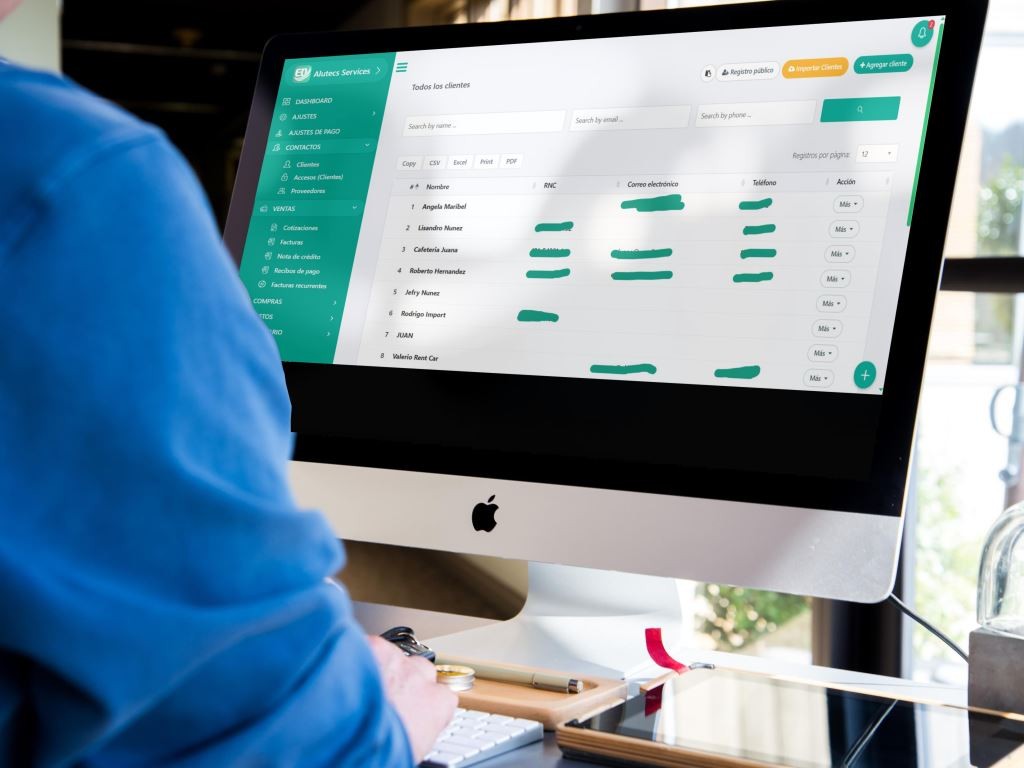
Mantener una base de datos de clientes organizada es fundamental para la salud financiera de cualquier negocio. En edfactura, el proceso de registro es rápido e intuitivo. En este artículo, te guiaremos a través de los pasos necesarios para dar de alta a un nuevo cliente y comenzar a facturar sin complicaciones.
Paso 1: Acceso al Sistema
Antes de comenzar, asegúrate de haber iniciado sesión con tus credenciales en la plataforma de edfactura. Una vez dentro del tablero principal, sigue estos pasos de navegación:
- Dirígete al menú lateral izquierdo.
- Busca y haz clic en la opción Contactos.
- En el menú desplegable que aparece, selecciona el submenú Clientes .
Paso 2: El Listado de Clientes
Al entrar en esta sección, verás una pantalla con el listado de todos tus clientes actuales. Para añadir uno nuevo, localiza los botones de acción en la parte superior de la pantalla y haz clic en el botón Agregar cliente.
Paso 3: Completar el Formulario de Registro
Se abrirá un formulario donde deberás ingresar la información de tu cliente. A continuación, te detallamos los campos principales:
Información Básica
- Nombre del cliente (*): Este campo es obligatorio. Introduce el nombre comercial o personal del contacto.
- Correo electrónico: Importante para el envío de facturas digitales.
- Teléfono y Dirección: Datos de contacto para logística y comunicación directa.
- Tipo de Identificación: Selecciona en el menú desplegable el documento correspondiente (RNC, Cédula o Pasaporte).
- RNC / Documento: Ingresa el número de identificación fiscal según el tipo seleccionado anteriormente.
Datos de Facturación
En esta sección, notarás que el sistema es inteligente:
- País y Moneda: Estos campos se seleccionan automáticamente basándose en la configuración previa de tu empresa (por defecto, República Dominicana - DOP).
Nota: Aunque son automáticos, tienes la opción de cambiarlos manualmente si el cliente requiere una facturación en una moneda o país distinto.
|
Campo |
Estado |
Descripción |
|
País |
Obligatorio |
Determina el régimen fiscal del cliente. |
|
Moneda |
Automático |
La moneda en la que se emitirán los comprobantes. |
|
Ciudad/Cód. Postal |
Opcional |
Datos adicionales para facturación detallada. |
Paso 4: Finalizar el Registro
Una vez hayas revisado que toda la información es correcta (especialmente los campos marcados con el asterisco rojo *), desplázate hasta el final y haz clic en el botón de Guardar (o el botón de confirmación al final del formulario).
¡Listo! Tu nuevo cliente aparecerá inmediatamente en el listado y estará disponible para que le emitas facturas, cotizaciones o recibos de pago.
Comentarios (0)
Sé el primero en comentar.
Deja tu comentario