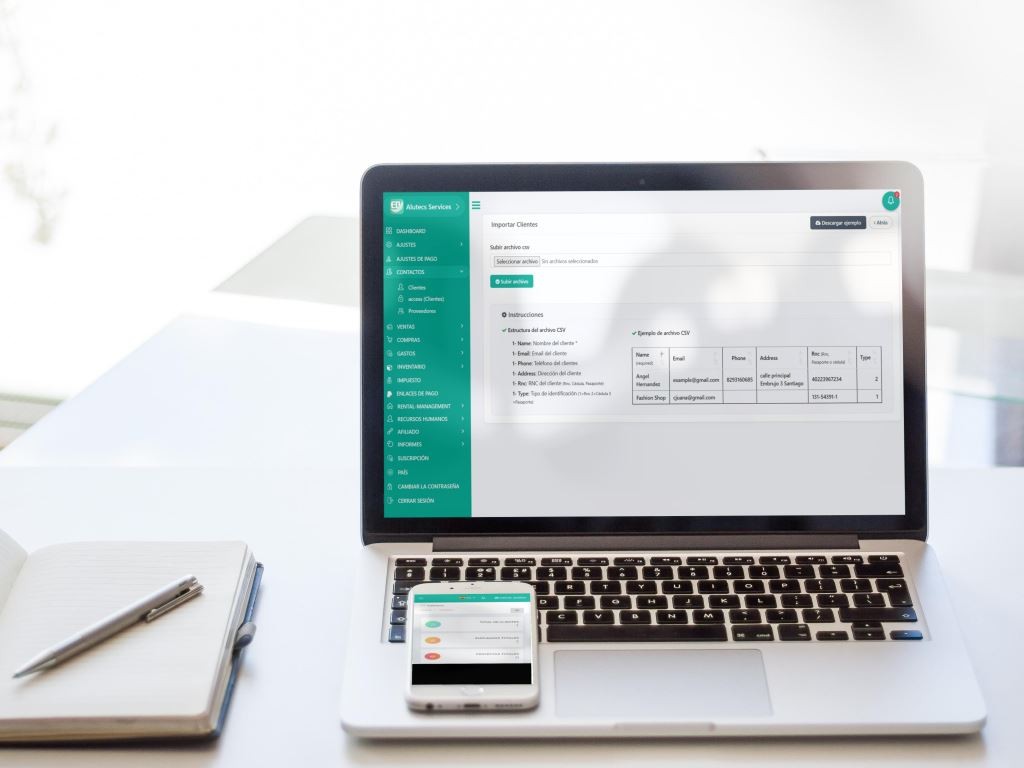
Si necesitas cargar múltiples clientes en tu sistema EdFactura de manera rápida y eficiente, la función de importación es la herramienta ideal. Esta guía te mostrará el proceso completo para importar tu listado de clientes desde un archivo CSV, ahorrándote tiempo y minimizando errores manuales.
Paso a Paso para Importar Clientes
- Acceso al Módulo de Clientes
Primero, inicia sesión en tu cuenta de EdFactura con tus credenciales. Una vez dentro, dirígete al menú lateral y busca la opción "Contactos". Haz clic en esta opción y selecciona el submenú "Clientes". Aquí podrás visualizar el listado actual de clientes registrados en el sistema.
- Iniciar el Proceso de Importación
En la parte superior de la pantalla del listado de clientes, verás varios botones de acción. Localiza y haz clic en el botón que dice "IMPORTAR cliente". Esto abrirá la interfaz de importación donde podrás cargar tu archivo.
- Preparación del Archivo CSV
Para que la importación sea exitosa, tu archivo CSV debe seguir una estructura específica. Asegúrate de que tu archivo contenga las siguientes columnas con los datos correspondientes:
Estructura Obligatoria del Archivo CSV:
|
Nombre del Campo |
Descripción |
Obligatorio |
|
Name |
Nombre completo o razón social del cliente |
Sí |
|
|
Correo electrónico del cliente |
No |
|
Phone |
Número de teléfono del cliente |
No |
|
Address |
Dirección física completa |
No |
|
Rnc |
Número de identificación tributaria (RNC, Cédula o Pasaporte) |
No |
|
Type |
Tipo de identificación: 1=RNC, 2=Cédula, 3=Pasaporte |
No |
- Recomendaciones para el Archivo CSV
- Formato del archivo: Guarda tu archivo con codificación UTF-8 para evitar problemas con caracteres especiales.
- Separadores: Usa comas (,) como delimitadores de campo.
- Encabezados: Mantén exactamente los nombres de columna indicados arriba.
- Datos obligatorios: El campo "Name" es indispensable para cada registro.
- Tipos de identificación: Asegúrate de que los valores en la columna "Type" sean solo 1, 2 o 3 según corresponda.
- Carga y Validación
Una vez que tengas tu archivo CSV correctamente estructurado:
- Haz clic en "Seleccionar archivo" o arrastra tu archivo CSV al área designada.
- EdFactura validará automáticamente la estructura y te mostrará una vista previa de los datos.
- Revisa la información y confirma la importación.
- Verificación Posterior
Después de completar la importación, regresa al listado de clientes para verificar que todos los registros se hayan cargado correctamente. EdFactura usualmente proporciona un resumen indicando cuántos clientes fueron importados exitosamente y si hubo algún error que requiera atención.
Consejos Adicionales
- Copia de seguridad: Siempre guarda una copia de tu archivo CSV original antes de importar.
- Prueba con pocos registros: Si es tu primera vez, realiza una importación con 5-10 clientes para familiarizarte con el proceso.
- Actualización masiva: Esta función también puede servir para actualizar información de clientes existentes si usas sus identificadores únicos.
La importación masiva de clientes en EdFactura es un proceso sencillo que, cuando se prepara correctamente, puede optimizar significativamente la gestión de tu cartera de clientes, permitiéndote enfocarte en otras áreas importantes de tu negocio.
Comentarios (1)
iiLaEkAdbNMOJwEdDDxxqab
Deja tu comentario