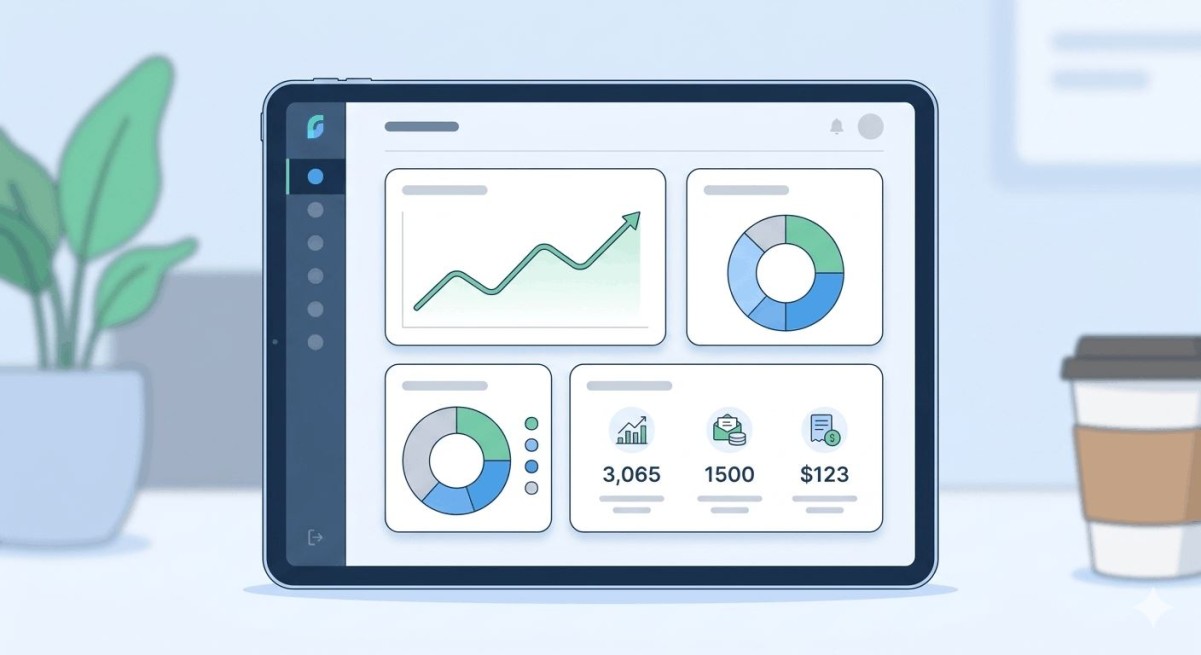
Guía paso a paso para llevar toda la contabilidad de tu empresa desde EdFactura: activación del módulo, catálogo de cuentas, asientos y estados financieros.
La mayoría de las empresas pequeñas llevan dos vidas separadas: por un lado facturan, cobran y pagan; por otro, alguien recoge todo eso a fin de mes y lo vuelve a teclear en un programa de contabilidad. Se hace dos veces el mismo trabajo, y los números nunca terminan de cuadrar.
El módulo contable de EdFactura elimina ese doble camino: los libros se alimentan de lo que ya registras. En esta guía te explicamos cómo activarlo, cómo dejarlo configurado y cómo es el día a día una vez andando.
Qué resuelve
No es un programa aparte al que haya que volver a meterle todo. Es la misma información que ya tienes —facturas, gastos, cobros y pagos— ordenada como la pide tu contador.
Con eso puedes responder en cualquier momento a preguntas que normalmente esperan al cierre: cuánto ganaste este mes, cuánto debes, qué tienes en bancos según tus libros y no según tu memoria.
Antes de empezar
Solo hacen falta dos cosas:
- Un plan de pago activo. Los módulos se añaden sobre una suscripción; en el plan gratuito no hay ninguna a la que añadirlos.
- Saber tus saldos de arranque. Cuánto tienes hoy en bancos, cuánto te deben y cuánto debes. No hace falta que sea perfecto al minuto, pero sí que sea real: es el punto de partida de todo lo demás.
Si trabajas con un contador, este es buen momento para llamarlo. La configuración inicial se hace una sola vez y conviene hacerla bien.
Paso 1: activa el módulo
- Entra a tu cuenta de EdFactura.
- En el menú lateral, abre Suscripción.
- Haz clic en Módulos.
- Localiza Contabilidad en el listado.
- Actívalo y confirma.
En cuanto lo actives aparecerá un menú nuevo llamado Contabilidad en la barra lateral, con todo lo que verás a continuación.
Paso 2: prepara el catálogo de cuentas
El catálogo de cuentas es la lista de conceptos con los que se clasifica cada movimiento: caja, bancos, cuentas por cobrar, ventas, gastos de personal, y así.
- Entra a Contabilidad y luego a Catálogo de cuentas.
- Si empiezas de cero, importa la plantilla que trae el sistema: es un catálogo armado para empresas dominicanas y te ahorra el trabajo de inventarlo.
- Ajústalo a tu negocio. Puedes añadir cuentas nuevas, renombrar las que no encajen y desactivar las que no vayas a usar.
No te obsesiones con dejarlo perfecto de entrada. Es más fácil añadir una cuenta el día que la necesites que adivinar hoy todas las que usarás.
Paso 3: configura los ajustes contables
Este es el paso que hace que todo lo demás funcione solo, y el que más gente se salta.
En Contabilidad entra a Ajustes contables. Ahí le dices al sistema a qué cuenta va cada concepto: dónde registrar tus ventas, dónde el impuesto que cobras, dónde lo que te deben tus clientes, dónde tus gastos.
Es una configuración de una sola vez. A partir de ahí, cada factura que emitas sabrá sola dónde clasificarse. Si dejas algún concepto sin asignar, sus documentos quedarán esperando en la lista de pendientes hasta que lo completes, con el motivo escrito para que sepas qué falta.
Paso 4: registra tus cuentas bancarias
- Entra a Cuentas bancarias.
- Añade cada banco con el que trabajes.
- Asígnale su propia cuenta del catálogo.
Cada banco necesita la suya, no compartida: es lo que después permite conciliar cada cuenta por separado y que los saldos cuadren.
Paso 5: registra el asiento de apertura
Es el punto de arranque de tus libros: los saldos que tu negocio arrastra a la fecha en la que empiezas.
- Entra a Asiento de apertura.
- Elige la fecha de corte.
- Rellena lo que tienes ese día: bancos, lo que te deben, lo que debes, inventario.
- Guarda.
A partir de ese momento los libros se alimentan solos de tu operación diaria. Este asiento se hace una vez y no se repite.
El día a día
Aquí es donde se nota el módulo: en que no tienes que hacer casi nada.
Contabilización
Cada factura, gasto, cobro y pago que registras queda preparado para pasar a los libros. En Contabilización ves lo que todavía no se ha llevado al libro y lo procesas: uno a uno, o todo de una vez.
Se hace en dos tiempos a propósito. Si algo falla al contabilizar —una cuenta sin asignar, una desactivada— no queremos que eso te impida emitir una factura. El documento se emite igual y queda pendiente, con el motivo a la vista, para que lo resuelvas cuando puedas y lo reintentes.
Asientos contables
Para lo que no viene de un documento: una depreciación, un ajuste, una provisión. En Asientos contables los creas a mano, con la misma pantalla de siempre.
Un asiento nace en borrador, se revisa y después se contabiliza. Si te equivocas en uno ya contabilizado, se anula en lugar de borrarlo, para que quede rastro de lo que pasó.
Conciliación bancaria
Es el momento de comparar lo que dice el banco con lo que dicen tus libros.
- Descarga el estado de cuenta de tu banco.
- En Importar estado de cuenta, descarga la plantilla, pega ahí los movimientos y súbela. Antes de aplicar nada verás una vista previa.
- Entra a Conciliación bancaria y abre el período.
- El sistema empareja lo que puede. Tú revisas, confirmas y resuelves lo que quedó suelto.
- Cierra el período cuando cuadre.
Los movimientos que aparecen en el banco pero no en tus libros —una comisión, un cargo— los puedes registrar desde ahí mismo, sin salir de la pantalla.
Los reportes
Todos salen de lo contabilizado, así que reflejan lo mismo mires donde mires. En Reportes contables tienes:
- Libro diario: todos los asientos en orden de fecha.
- Libro mayor: el movimiento de una cuenta concreta, con su saldo. Desde cualquier línea puedes llegar al documento que la originó.
- Balance de comprobación: la foto de todas las cuentas con sus saldos. Es lo primero que mira un contador para detectar descuadres.
- Estado de resultados: ingresos menos gastos. Si ganaste o perdiste, y en qué.
- Balance general: lo que tienes y lo que debes a una fecha.
- Auxiliar por tercero: el detalle de un cliente o proveedor concreto.
Todos se filtran por fecha, así que puedes mirar el mes, el trimestre o el año sin esperar al cierre.
El cierre fiscal
Cuando termina tu año fiscal, entra a Cierre fiscal. El sistema traslada el resultado del ejercicio y deja los libros listos para arrancar el siguiente. Puedes exportar el cierre para tu archivo o para entregárselo a tu contador.
Preguntas frecuentes
¿Necesito saber contabilidad para usarlo?
Para el día a día, no: emites tus facturas como siempre y los libros se llenan solos. Para la configuración inicial —el catálogo y los ajustes contables— conviene que te acompañe tu contador. Es una tarde, y se hace una sola vez.
¿Puedo darle acceso a mi contador?
Sí. Puedes crearle un usuario con permiso solo sobre lo contable, sin darle acceso al resto del negocio. Se acabó mandarle archivos por correo cada mes.
¿Qué pasa si ya llevo la contabilidad en otro programa?
Empiezas por el asiento de apertura con los saldos que traes de ese programa a la fecha que elijas. De ahí en adelante todo se acumula en EdFactura. No hace falta migrar el histórico ni parar la operación.
¿Y si me equivoco en un asiento?
Si todavía está en borrador, lo corriges. Si ya está contabilizado, se anula y se registra de nuevo. Nunca desaparece nada sin dejar rastro, que es justo lo que un libro tiene que garantizar.
¿Sirve para más de una empresa?
Sí. Cada empresa lleva su propia contabilidad, con su catálogo, sus bancos y sus libros, sin mezclarse con las demás.
¿Puedo quitarlo si no me sirve?
Sí, se desactiva desde el mismo sitio donde se activa.
Empieza cuando quieras
Si ya usas EdFactura, activa el módulo desde Suscripción → Módulos y dedícale una tarde a la configuración inicial. El primer cierre de mes que no tengas que hacer a mano te devuelve ese tiempo con creces.
Puedes ver antes qué incluye el módulo de contabilidad o los planes disponibles. Y si todavía no tienes cuenta, pruébalo treinta días sin tarjeta.
Comentarios (0)
Sé el primero en comentar.
Deja tu comentario