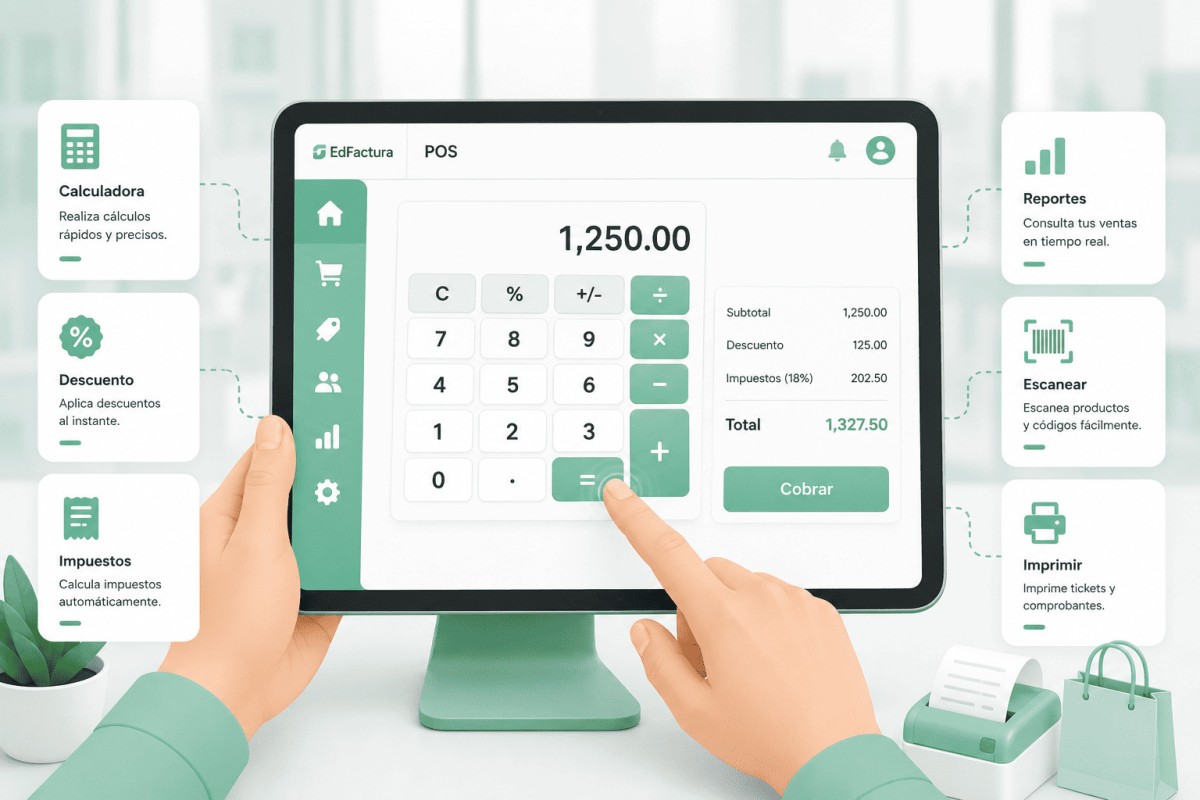
El topbar inteligente
El topbar del POS reúne, además de los tabs de tipo de documento y los chips de información, una fila de botones de acción rápida con ícono. Cada uno abre una herramienta auxiliar pensada para acelerar el trabajo del cajero. Son cuatro:
- Calculadora
- Detalles del turno
- Pantalla del cliente (Customer Display)
- Pantalla completa
Calculadora
Una calculadora embebida en el POS, accesible con un clic. Funciona como una calculadora de bolsillo, con evaluación estricta izquierda-a-derecha.
Operaciones soportadas
- Suma, resta, multiplicación, división.
- Porcentaje contextual:
50 %→0.5100 + 10 %→110(aumenta 10% sobre 100)25 − 18 %→20.5(descuenta 18% de 25)200 × 15 %→30(15% puro de 200)
- AC (limpiar todo), CE (limpiar solo el número actual), borrar último dígito.
Atajos de teclado
Con la calculadora abierta funcionan teclas numéricas, operadores (+ − * / %), Enter o = para evaluar, Backspace para borrar y Esc para reiniciar.
Línea superior
La calculadora muestra dos líneas: arriba la expresión en construcción (ej. 25 − 18), abajo el número grande en edición o el resultado. Tras presionar =, la línea superior muestra la ecuación completa.
Detalles del turno
Abre un modal con el resumen en vivo de los pagos del cajero del día actual. No requiere tener caja abierta — cualquier usuario puede ver sus cobros del día.
Contenido del modal
- Cabecera: fecha de hoy, cajero, nombre de la caja (si está abierta).
- Cobros del día por moneda: tabla agrupada por moneda (DOP, USD, EUR). Cada fila muestra código, nombre, cantidad de cobros y total.
- Cuadre de efectivo (solo si hay caja abierta): apertura + ventas en efectivo de hoy + esperado en gaveta.
- Detalle por método de pago: por cada moneda, sub-tabla con método (efectivo, tarjeta, cheque, transferencia, otros) y total.
Imprimir el ticket
El botón "Imprimir ticket" genera un comprobante térmico compacto con toda esa información. Útil para entregar al supervisor cuando relevas turno, o para llevar registro físico de las ventas del día.
Pantalla del cliente (Customer Display)
Una ventana secundaria pensada para mostrarse en un monitor frente al cliente. Se abre con un clic en el ícono del topbar y se sincroniza en tiempo real con el carrito principal.
Qué muestra
- Logo y nombre del negocio.
- Reloj en vivo.
- Lista de productos en el carrito (nombre, cantidad, precio unitario, total por línea).
- Subtotal, descuento (si aplica), impuestos (si aplican).
- Total final destacado.
- Al finalizar la venta, muestra "Gracias por su compra" con el número de factura.
Sincronización en tiempo real
La conexión entre el POS principal y la pantalla del cliente es 100% local en el navegador. Si la red se cae brevemente, la ventana del cliente sigue actualizándose mientras el cajero opere.
Tip: conecta un segundo monitor a la PC del POS (HDMI / DisplayPort). Configura Windows en modo "Extender" y mueve la ventana del Customer Display al monitor secundario, orientado hacia el cliente.
Pantalla completa
El último ícono del topbar activa el modo pantalla completa del navegador. Maximiza el área útil ocultando la barra del navegador y las pestañas. Click otra vez para salir (o presiona F11 / Esc).
El ícono cambia entre expandir y comprimir según el estado, así sabes con un vistazo si estás en fullscreen.
Comentarios (0)
Sé el primero en comentar.
Deja tu comentario