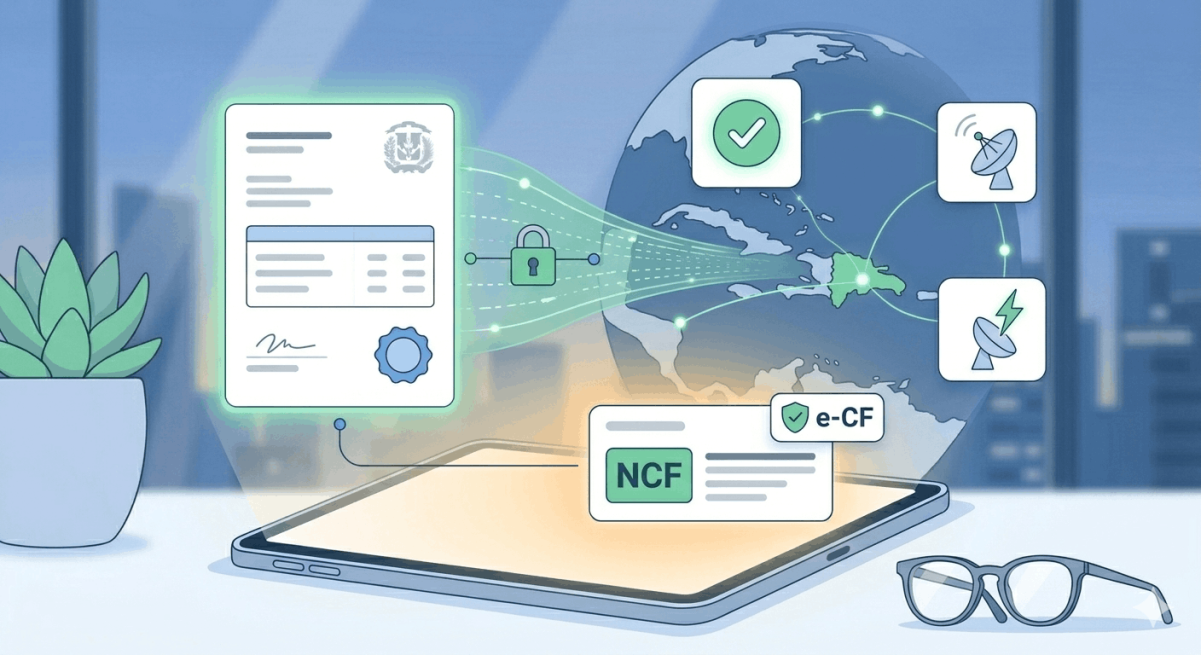
Guía paso a paso para certificarte como emisor de facturación electrónica ante la DGII desde EdFactura: requisitos, activación del módulo y todo el proceso.
Antes de poder emitir facturas electrónicas con validez fiscal en República Dominicana, la DGII exige superar un proceso de certificación. No es un formulario que se llena y se olvida: es una secuencia de pruebas en la que demuestras que tu sistema emite, recibe y responde comprobantes como la norma manda.
La buena noticia es que puedes completarlo tú mismo, a tu ritmo y desde tu propia cuenta. Abajo tienes el recorrido entero: qué necesitas antes de empezar, cómo activar el módulo, cómo dejar lista la configuración y qué esperar en cada etapa.
Por qué hay que certificarse
La Ley de Facturación Electrónica establece que los contribuyentes deben migrar al comprobante fiscal electrónico de forma escalonada, según su clasificación y tamaño. Cada grupo tiene su fecha límite, y quien la incumple queda expuesto a sanciones y, en la práctica, a no poder facturarle a clientes que ya exigen comprobante electrónico.
La certificación es el filtro previo: la DGII no autoriza a nadie a emitir en producción sin comprobar antes que su sistema se comporta correctamente. Conviene empezar con margen, porque el proceso admite reintentos pero cada tropiezo cuesta días.
Requisito previo: el certificado digital
De todo lo que hace falta, este es el único cuyo plazo no controlas tú, así que es por donde hay que empezar.
El certificado digital lo emite una autoridad certificadora autorizada por el INDOTEL y se expide a nombre de una persona física autorizada por la empresa, no a nombre de la empresa. Tramitarlo lleva días e implica validar tu identidad.
Si no sabes a quién acudir, te recomendamos Viafirma, que emite certificados válidos para facturación electrónica en República Dominicana. Cualquier autoridad acreditada por el INDOTEL sirve igual; lo importante es que el certificado sea de firma digital y esté vigente.
Comprueba también su fecha de vencimiento antes de arrancar: uno que caduque a mitad del trámite obliga a rehacer trabajo.
Paso 1: activa el módulo de certificación
El módulo se añade a tu suscripción cuando lo necesitas y se puede quitar después. Para activarlo:
- Entra a tu cuenta de EdFactura.
- En el menú lateral, abre Suscripción.
- Haz clic en Módulos.
- Localiza Certificación e-CF en el listado.
- Actívalo y confirma. Queda disponible al momento.
La opción Módulos aparece cuando tienes un plan de pago activo. Si estás en el plan gratuito, primero elige un plan desde la página de precios.
Paso 2: completa la configuración e-CF
Este paso es el que más veces se pasa por alto, y sin él el proceso no arranca. El módulo comprueba tres cosas antes de dejarte entrar, y si alguna falta te lo dirá en lugar de fallar más adelante sin explicación.
En el menú lateral entra a Administrar e-CF y luego a Configuración e-CF. Ahí tienes que dejar listo:
Los datos de tu empresa
RNC, razón social, Nombre Comercial, correo y teléfono. Tienen que ser idénticos a los que declares en el portal de la DGII: una diferencia mínima —un punto, un acento, una razón social abreviada— provoca rechazos difíciles de interpretar más adelante.
El certificado digital cargado
Sube tu certificado con su contraseña. El sistema comprueba que sea legible y te muestra su fecha de vencimiento, para que no te sorprenda a mitad del trámite.
El ambiente en «Certificación»
Es el selector que le dice al sistema contra qué entorno de la DGII trabajar. Tiene que estar en Certificación: en cualquier otro ambiente el módulo no te dejará continuar, y hace bien, porque enviar pruebas contra producción tendría consecuencias fiscales reales.
Si el menú Administrar e-CF no te aparece en la barra lateral, es porque tu empresa todavía no está configurada para emitir comprobantes electrónicos. Cámbialo en los datos de tu negocio accediendo a Ajustes -> Administrar negocios -> edita el perfil de tu negocio y elige en la seccion Modo de Comprobante -> facturación electrónica como tipo de comprobante, y el menú aparecerá .
Paso 3: entra al módulo y empieza
Con el módulo activo y la configuración completa:
- En el menú lateral, abre Administrar e-CF.
- Haz clic en Certificación e-CF.
Lo primero que verás es el tablero del proceso: las catorce etapas que exige la DGII, cuáles se resuelven desde aquí, cuáles en su portal y cuáles ejecuta ella sola. Arriba, una lista de comprobación te dice si algo te falta antes de empezar.
A partir de ahí solo tienes que ir avanzando por donde te indique. Cada etapa explica qué hacer y qué esperar, y el avance se guarda: puedes dejarlo hoy y retomarlo la semana que viene sin perder nada.
Las etapas del proceso
El tablero te lleva por ellas en orden. Abajo tienes cada una explicada: qué se hace, dónde, y qué llevarte de un sitio a otro.
Etapa 1. Postulación
Te registras en el portal de certificación de la DGII, accesible desde tu Oficina Virtual. El formulario pide datos de tu empresa, del sistema que vas a usar y la dirección de tu instalación. EdFactura te muestra exactamente qué escribir en cada casilla, listo para copiar y pegar.
Al terminar el formulario, el portal genera un XML que hay que devolverle firmado. El recorrido es este:
- Descarga el XML que te genera el portal de certificación.
- En EdFactura, entra al módulo y abre la pantalla de firma de XML.
- Sube ese archivo. Se firma con tu certificado digital.
- Descarga el archivo ya firmado.
- Vuelve al portal y súbelo ahí para que lo validen.
Hasta que el portal no dé por buena esa firma, no se habilita la etapa siguiente.
Etapa 2. Pruebas de datos de e-CF
Es la etapa más larga y la que conviene entender antes de empezar, porque aquí se consume numeración.
La DGII no te deja inventarte los comprobantes de prueba: te da un juego concreto con los datos que quiere ver. Ese juego se descarga del portal de certificación en un archivo Excel, y es lo primero que hay que traerse a EdFactura.
- En el portal de certificación, descarga el archivo Excel con el set de pruebas que te corresponde.
- En EdFactura, abre la etapa Pruebas de datos de e-CF y pulsa Importar set.
- Selecciona el Excel que acabas de descargar. El sistema lee los casos y te los lista uno a uno, agrupados por bloques.
- Usa Ver documento en cualquier caso para revisar cómo quedó.
- Envía los casos en el orden en que aparecen. El módulo respeta el orden que exige la DGII y no te deja saltarte bloques: las notas de crédito y débito, por ejemplo, no se pueden enviar antes que la factura a la que corrigen.
- Algunos comprobantes no se transmiten, sino que se entregan a mano en el portal. En esos casos verás un botón para descargar el archivo en lugar del de enviar. Descárgalo y súbelo al portal.
Dos avisos que ahorran disgustos. El primero: si vuelves a importar el Excel, el avance de la etapa se borra y empiezas de cero, así que impórtalo una sola vez y trabaja sobre esa lista. El segundo: cada envío consume un número del rango limitado que la DGII te asigna, y un número usado no se recupera aunque el comprobante haya sido rechazado. El contador de numeración está siempre a la vista por ese motivo.
Etapa 3. Aprobaciones comerciales
Emitir es la mitad del examen. La otra es demostrar que sabes responder: cuando un proveedor te envía una factura electrónica, tú puedes aceptarla o rechazarla, y la DGII también prueba eso.
El procedimiento es el mismo que la etapa anterior:
- Descarga del portal el Excel con el set de aprobaciones comerciales.
- En EdFactura, abre la etapa Aprobaciones comerciales e impórtalo.
- Revisa cada caso con Ver documento y envíalos.
Cada caso lleva escrito si es una aceptación o un rechazo, y el motivo cuando lo hay. No tienes que decidirlo tú: viene dado en el set.
Etapa 4. Simulación
Aquí cambia la mecánica, y es el punto donde más gente se pierde: en esta etapa no se importa nada. Los comprobantes los genera EdFactura, no con datos de ejemplo del portal.
- Abre la etapa Simulación y pulsa Generar. Se crea la tanda completa que pide la DGII, con la cantidad exacta de cada tipo de comprobante.
- Revisa la lista. Si algún caso no te encaja, puedes reemplazarlo antes de enviarlo.
- Envía los comprobantes en el orden propuesto.
- Igual que antes, los que no se transmiten se descargan y se suben al portal a mano.
La numeración de esta etapa continúa donde la dejó la etapa 2: no se reinicia ni se solapa.
Etapa 5. Representación impresa
El comprobante electrónico tiene un equivalente en papel o PDF que le entregas al cliente. La DGII revisa que incluya todos los datos obligatorios y su código de verificación.
- Abre la etapa Representación impresa. Verás la lista de comprobantes de la simulación.
- Pulsa Ver en cada uno. Se abre su representación, lista para imprimir o guardar como PDF.
- Necesitas doce una por cada tipo de comprobate, abrelas -> escanea su código QR para asegura que la DGII si la recibio.
- Si fueron recibidas por la DGII descargalas y subelas al portal de certificación
- La etapa se marca completada al descargar las 12 o al hacer clic en el boton de completado.
Si reinicias la etapa 4, esta vuelve atrás con ella: las representaciones se refieren a comprobantes concretos y no tendría sentido conservarlas.
Etapa 6. Validación de la representación impresa
La DGII revisa lo que subiste. No hay nada que hacer en EdFactura: el veredicto lo emite ella y lo consultas en su portal.
Etapa 7. URL de servicio de prueba
Hasta aquí has estado enviando tú. A partir de ahora es la DGII la que se conecta contigo, y necesita saber dónde encontrarte.
- Abre la etapa URL de servicio de prueba.
- Pulsa Copiar en la URL que te muestra con tu RNC. Ya viene con el formato exacto que espera el portal.
- Pégala en el portal de certificación, en el apartado de servicios de prueba, y guarda.
- Vuelve a EdFactura y confirma que ya la declaraste, para dejar la etapa cerrada.
Pega la dirección tal cual te la damos. El error más común de todo el proceso es añadirle cosas por cuenta propia: el portal completa el resto por su lado, y una dirección retocada hace fallar las cuatro etapas siguientes sin que veas por qué.
Etapas 8 a 11. Pruebas de comunicación y recepción
En este tramo desde el portal de certificación haz clic en ENVIAR PRUEBAS. La DGII se conecta a EdFactura y nos envía comprobantes y aprobaciones, comprueba que los recibes. Ocurre por su cuenta y en sus tiempos.
Pero sí hay dónde mirar. Cada etapa tiene su pantalla y te enseña lo suyo:
- Pruebas de comunicación: los intentos de conexión, con su fecha y su resultado.
- Recepción de e-CF: los comprobantes que la DGII te envió, con la respuesta que le diste. Puedes descargar los dos documentos para tu archivo.
- Inicio de aprobaciones: los intentos sobre el canal de aprobaciones comerciales.
- Recepción de aprobaciones: las aprobaciones que recibiste.
Cada una se marca completada sola en cuanto llega lo que tiene que llegar. Si pasan las horas y una sigue vacía, lo habitual es que la dirección declarada en la etapa 7 tenga algo raro, o que tu servidor esté rechazando las visitas de la DGII.
Etapa 12. URL de servicios de producción
Igual que la etapa 7, pero con las direcciones definitivas: las que usarás cuando ya estés emitiendo de verdad. No son las mismas que las de prueba, así que cópialas de esta pantalla y no reutilices las anteriores.
- Abre la etapa URL de servicios de producción.
- Copia la dirección y decláralas en el portal.
- Confirma en EdFactura para cerrar la etapa.
Etapa 13. Declaración jurada
El portal genera un último XML, esta vez con tu declaración jurada. El recorrido es idéntico al de la etapa 1: lo descargas del portal, lo subes a la pantalla de firma de XML de EdFactura, descargas el firmado y lo devuelves al portal.
Etapa 14. Autorización
La DGII revisa el expediente completo y emite su decisión. Aquí es donde miran también que tu RNC esté al día y sin obligaciones pendientes, por eso conviene haberlo resuelto antes de empezar.
Si todo está en orden, quedas autorizado como emisor electrónico y puedes empezar a facturar en producción.
Errores que más retrasan el proceso
- Empezar sin el certificado digital. Es el motivo número uno de bloqueo y no tiene atajo.
- Dejar el ambiente en producción. El módulo no te dejará avanzar hasta que lo pongas en Certificación.
- Datos que no coinciden. El RNC, la razón social y el correo del portal tienen que ser iguales a los del sistema.
- Declarar mal la dirección de tu sistema. Si la DGII no puede conectarse contigo, las pruebas de recepción fallan sin que veas por qué. El módulo te da el dato exacto que hay que declarar, ya preparado.
- Gastar numeración a ciegas. Reenviar una y otra vez para ver si esta vez pasa agota un rango que después hay que volver a pedir.
- Dejarlo para el final del plazo. Con margen es un trámite; contra reloj es un problema.
Preguntas frecuentes
¿Cuánto tarda certificarse?
Depende sobre todo de ti. La parte que se hace desde tu cuenta puede completarse en pocos días si tienes los requisitos listos. Lo que no controlas son dos cosas: lo que tarde tu autoridad certificadora en emitir el certificado digital y los plazos de revisión de la DGII entre etapas.
¿Puedo dejarlo a medias y seguir otro día?
Sí. Tu avance se guarda y siempre sabes por dónde ibas. No hay que completarlo de una sentada.
¿Necesito conocimientos técnicos?
No. El módulo te dice en cada etapa qué hacer y qué esperar, y prepara los datos que el portal de la DGII te va a pedir.
¿Qué pasa si un envío es rechazado?
Puedes corregir y volver a enviar. Ten presente que la numeración consumida no se recupera, así que conviene revisar antes de reenviar.
¿El módulo garantiza que me certifiquen?
No, y desconfía de quien lo prometa. La decisión final es de la DGII. Lo que hace el módulo es llevarte por el trámite evitando los errores que lo hacen fracasar.
¿Qué pasa después de certificarme?
Pasas a emitir con validez fiscal y la facturación electrónica se integra en tu operación diaria. Solo recuerda una cosa: tu certificado digital vence. Renuévalo antes de la fecha y no tendrás interrupciones.
Empieza cuando quieras
Si ya usas EdFactura, activa el módulo desde Suscripción → Módulos y arranca hoy. Puedes ver antes qué incluye el módulo de certificación o cómo funciona la facturación electrónica en EdFactura.
Y si todavía no tienes cuenta, pruébalo treinta días sin tarjeta y decide después.
Comentarios (0)
Sé el primero en comentar.
Deja tu comentario