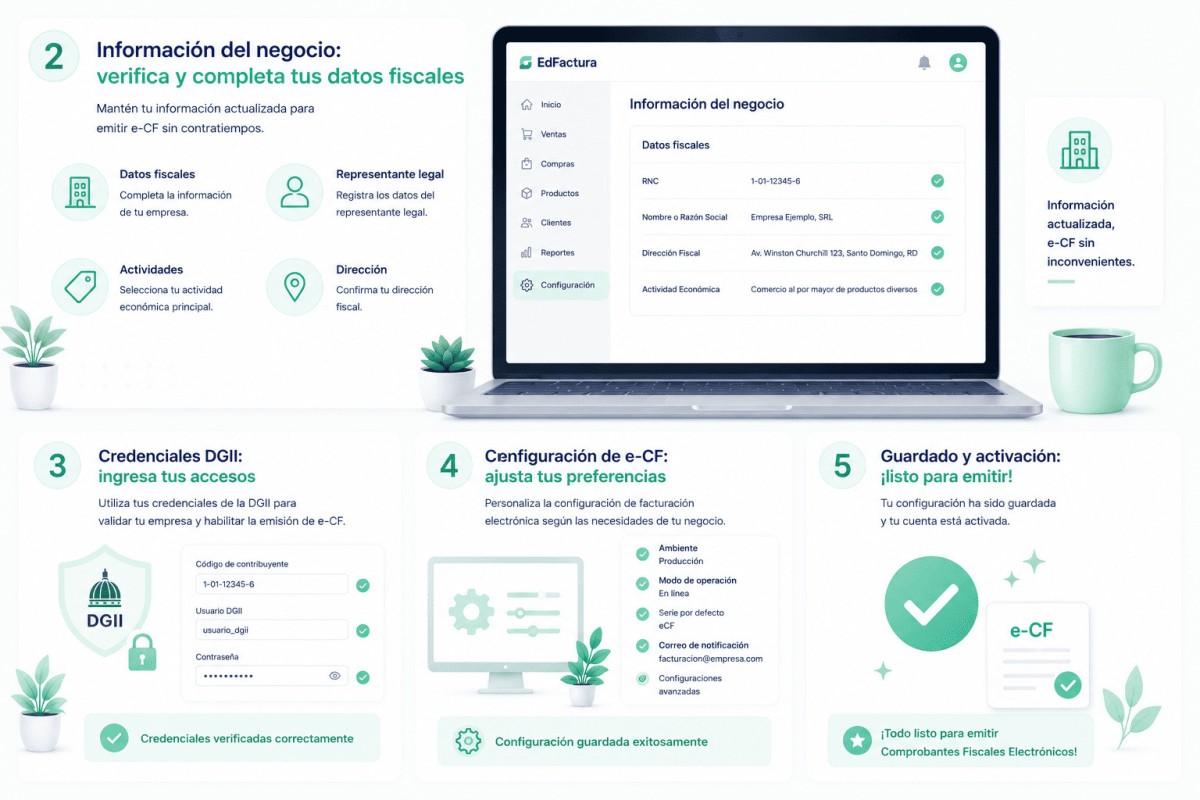
Tu primer día en EdFactura
Esta guía te lleva desde la creación de la cuenta hasta emitir tu primera factura legal. Cubre los datos básicos del negocio, prefijos, secuencias, impuestos y opciones que conviene definir desde el inicio para evitar reconfiguraciones más adelante.
Paso 1 — Datos del negocio
Navega a Ajustes → Negocio → Configuración general y completa:
- Razón social: nombre legal del contribuyente (igual al padrón DGII).
- RNC: 9 u 11 dígitos según tipo de empresa.
- Tipo de entidad: persona física o jurídica.
- Dirección fiscal: aparece en cada factura.
- Logo: encabezado de facturas. PNG transparente 400×120 px ideal.
- Teléfono y email: contacto institucional.
- País y zona horaria: República Dominicana, America/Santo_Domingo.
- Moneda primaria: DOP para negocios en RD.
Paso 2 — Prefijos de documentos
Configura los prefijos identificadores en Ajustes → Negocio → Prefijos:
- Facturas:
INV-oF- - Cotizaciones:
COT- - Órdenes de compra:
OC- - Notas de crédito:
NC- - Productos:
PRD
Los prefijos son inmutables una vez emites documentos. Defínelos antes de empezar a facturar.
Paso 3 — Modo de facturación fiscal
Decide cómo emitirás comprobantes:
- Sin comprobante: ningún comprobante fiscal. Mientras configuras o si todavía no eres contribuyente formal.
- NCF (tradicional): comprobante impreso. Para negocios bajo régimen ordinario sin facturación electrónica.
- e-CF (electrónico): comprobante electrónico. Requiere certificado digital y registro como emisor ante DGII.
Paso 4 — Cargar secuencias NCF
Si elegiste NCF, carga los rangos autorizados por DGII. En Secuencias NCF → Nueva: selecciona tipo (B01, B02, B14, B04, B11), indica número inicial, final y fecha de vencimiento, marca como activa.
Paso 5 — Activar e-CF (si aplica)
Si elegiste e-CF, sigue la guía de activación: registra el negocio como emisor en oficina virtual DGII, sube tu certificado digital, configura el ambiente y carga secuencias e-CF.
Paso 6 — Configurar impuestos
En Ajustes → Impuestos. Por defecto EdFactura trae el ITBIS 18%. Agrega los que apliquen a tu rubro:
- ITBIS 18% (impuesto principal).
- Retenciones ITBIS (al proveedor).
- Retenciones ISR (honorarios profesionales).
- Impuesto Selectivo, propina legal y otros impuestos adicionales.
Paso 7 — Categorías de productos
Organiza la taxonomía en Productos → Categorías. Soporta jerarquía padre/hijo. Ejemplos: "Bebidas → Cervezas / Refrescos", "Tecnología → Celulares / Accesorios". Las categorías aparecen como filtros en POS, listados y reportes.
Paso 8 — Crear el primer cliente y producto
- En Productos → Nuevo, crea un producto de prueba (nombre, SKU, precio, costo, stock, ITBIS).
- En Clientes → Nuevo, crea un cliente con RNC/cédula, dirección, email.
- Pulsa Validar RNC — EdFactura consulta el padrón DGII y autocompleta razón social.
Paso 9 — Emitir tu primera factura
- Navega a Facturas → Nueva.
- Selecciona el cliente creado.
- Agrega el producto, ajusta cantidad y precio.
- Selecciona la secuencia NCF o e-CF.
- Confirma totales y pulsa Emitir.
Paso 10 — Crear empleados
Si vas a tener empleados operando, navega a Configuración → Usuarios y crea sub-usuarios con su rol (cajero, vendedor, gerente). Activa la opción de "opera caja" si va a manejar POS.
Checklist final
- RNC, razón social y dirección verificados contra DGII.
- Logo cargado y se ve correcto en PDF de prueba.
- Al menos una secuencia activa con stock suficiente.
- ITBIS 18% configurado y asignado a productos gravados.
- Email institucional verificado.
- Empleados creados con roles correctos.
- Backup de credenciales (contraseñas, certificado) en un gestor seguro.
Comentarios (0)
Sé el primero en comentar.
Deja tu comentario