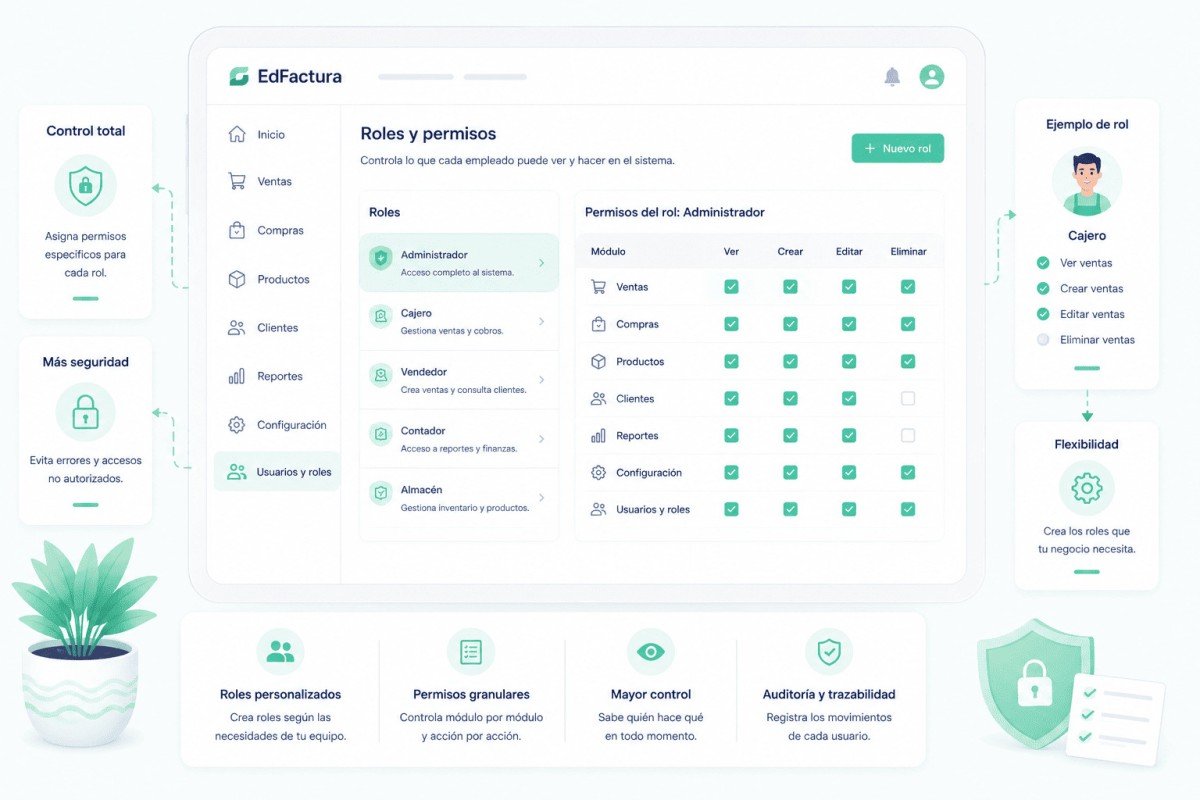
¿Por qué definir roles?
Cuando tu negocio crece y empiezan a operarlo varias personas (cajeros, vendedores, administrativos), no todos deben poder hacer todo. EdFactura te permite crear roles que definen exactamente qué puede ver y qué puede modificar cada empleado.
Beneficios prácticos:
- Un cajero solo factura y cobra — no ve reportes financieros ni costos de productos.
- Un vendedor de campo crea cotizaciones y clientes, pero no toca inventario.
- Un gerente ve todo pero no puede eliminar facturas ni cambiar configuración crítica.
- Reduces errores: la gente no toca lo que no debe.
- Auditoría natural: si algo cambia, sabes qué usuario tuvo permiso para hacerlo.
Agregar un empleado al sistema
- Abre Configuración → Usuarios.
- Click en Nuevo usuario.
- Llena nombre, email, teléfono y contraseña inicial.
- Asigna un rol (los roles vienen predefinidos o puedes crear los tuyos).
- Si el empleado va a operar el POS y abrir caja, activa la opción correspondiente.
- Guarda. El empleado recibe email con sus credenciales y link de acceso.
Crear un rol personalizado
EdFactura viene con roles predeterminados, pero puedes crear los tuyos para reflejar exactamente la estructura de tu negocio.
- Navega a Configuración → Roles y permisos.
- Click en Nuevo rol.
- Asigna un nombre descriptivo (ej. "Supervisor de almacén", "Vendedor junior", "Encargado de cobros").
- Para cada módulo del sistema marca las acciones permitidas:
- Ver: puede consultar pero no modificar.
- Crear: puede agregar nuevos registros.
- Modificar: puede editar registros existentes.
- Eliminar: puede borrar registros.
- Guarda. El rol queda disponible para asignar.
Ejemplos de configuración típica
Cajero
- Punto de Venta: ver, crear.
- Facturas: ver, crear.
- Clientes: ver, crear (para registrar clientes al momento de la venta).
- Productos: solo ver (no modifica precios ni stock).
- Opera caja: SÍ.
Vendedor de campo
- Facturas: ver, crear.
- Cotizaciones: ver, crear (envía presupuestos a clientes).
- Clientes: ver, crear, modificar.
- Productos: solo ver.
- Opera caja: NO.
Gerente
- Todos los módulos operativos: ver, crear, modificar (sin eliminar, para evitar errores).
- Reportes financieros: ver.
- Gestión de usuarios: NO (mantener control de quién entra).
Negocios múltiples
Un mismo propietario puede tener varios negocios bajo su cuenta (ej. dos sucursales, dos razones sociales). Cada negocio mantiene de forma independiente su propio catálogo de productos, secuencias de comprobantes, clientes, empleados y reportes.
Para cambiar entre negocios, usa el selector en la parte superior derecha del dashboard.
Buenas prácticas
- Un usuario, una persona: no compartas credenciales entre empleados aunque el rol sea idéntico. Pierdes trazabilidad.
- Mínimo privilegio: otorga solo los permisos necesarios. Es más fácil añadir permisos después que descubrir un daño causado por exceso de acceso.
- Roles claros por puesto: nombra los roles según el puesto real ("Cajero turno noche") en vez de genéricos.
- Cambia contraseñas al rotar personal: sobre todo al despedir o transferir.
- Desactiva, no elimines: cuando un empleado deja la empresa, desactívalo para conservar el historial de sus acciones; no lo borres.
Comentarios (0)
Sé el primero en comentar.
Deja tu comentario