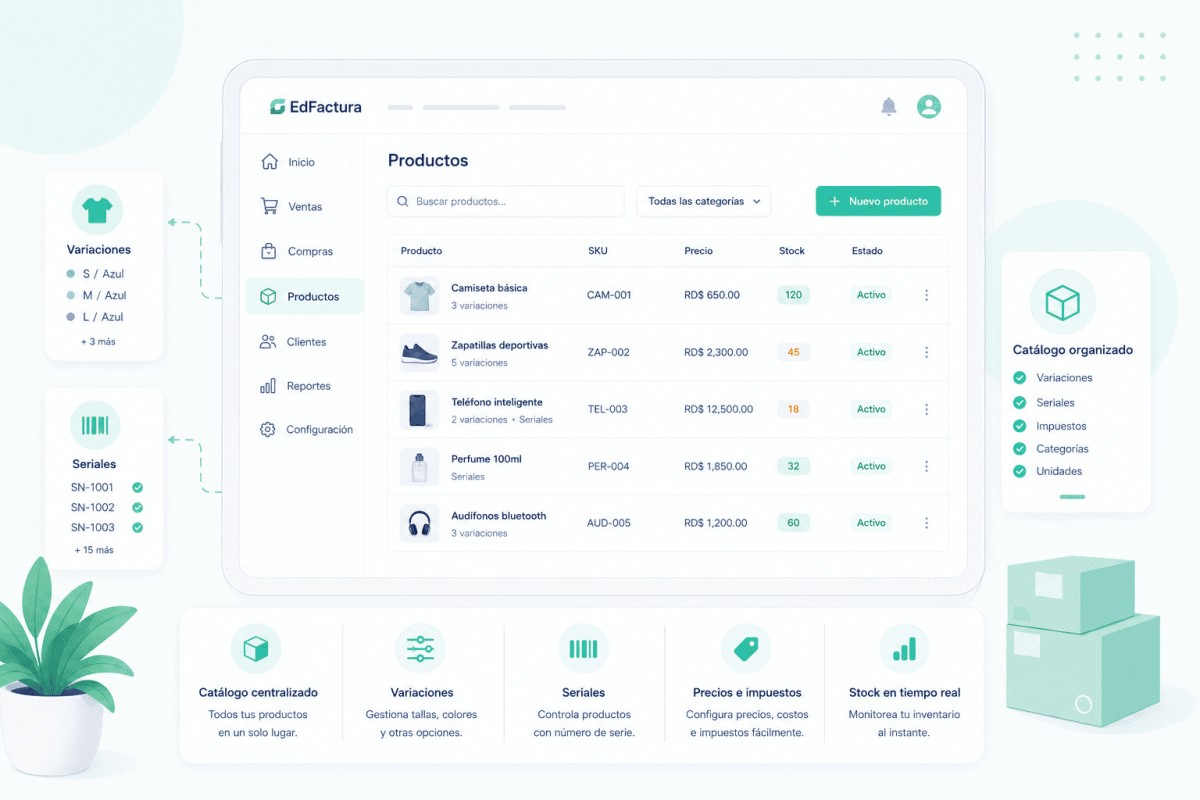
El catálogo es el corazón del negocio
Antes de facturar necesitas un catálogo bien organizado. EdFactura estructura los productos en cuatro capas:
- Categorías (jerárquicas: padres e hijos)
- Productos (la unidad básica)
- Variaciones (talla, color, capacidad, sabor)
- Seriales (números únicos como IMEI o serie de electrodomésticos)
Crear un producto
En Productos → Nuevo completa los campos principales:
- Nombre: aparece en facturas y en el grid del POS.
- SKU: código único interno. Si no lo defines, EdFactura lo genera con el prefijo del negocio + correlativo.
- Código de barras: EAN-13, UPC u otro estándar. El scanner del POS lo busca aquí.
- Categoría: clasificación que aparece en filtros y reportes.
- Precio de venta: el precio regular. Si necesitas varios precios para este producto, usa el sub-módulo de grupos de precios (ver más abajo).
- Costo: precio de compra. Se usa para calcular utilidad y reportes de margen.
- Stock inicial: cantidad disponible al crear el producto.
- Alerta de stock: cuando baje a este número aparece resaltado en el POS y dashboard.
- Impuestos: ITBIS u otros aplicables al producto.
- Imagen: se muestra en el grid del POS. Recomendado 400×400 px nítida.
Variaciones
Si tu producto se vende en varias presentaciones (ropa con tallas, celulares con capacidad de almacenamiento, alimentos con sabores), no crees un producto por combinación: usa variaciones.
- Crea el producto principal (ej. "Camiseta deportiva").
- En la pestaña Variaciones, agrega cada variante con su propio SKU, código de barras, precio y stock.
En el POS, al seleccionar el producto se abre un selector con todas sus variaciones. Cada variación tiene inventario y precio independientes.
Seriales (IMEI, números únicos)
Para productos donde cada unidad tiene un identificador único, activa el modo Producto con serial:
- Al recibir mercancía, registras los seriales del lote uno por uno.
- Al vender, el cajero elige qué serial específico se entrega al cliente.
- En facturas y notas de crédito queda registrado el serial vendido.
- Útil para garantías: consultas qué cliente compró un serial específico.
Grupos de precios por producto
Cuando un mismo producto debe venderse a distintos precios según el contexto (regular, mayoreo, distribuidor, oferta), usa el sub-módulo Grupos de precios dentro del producto:
- Edita el producto.
- Abre la sección Grupos de precios.
- Agrega cada grupo con su nombre y precio.
Los grupos de precios viven a nivel producto. Al momento de facturar, el cajero o vendedor elige cuál precio aplicar en esa línea — no se aplica automáticamente según el cliente.
Control de stock
Cada venta descuenta inventario; cada nota de crédito por devolución o cancelación lo reintegra. Para ajustes manuales tienes:
- Compras: aumenta stock al registrar la entrada.
- Devolución a proveedor: reduce stock.
- Ajuste de inventario: para correcciones por conteo físico, merma o daño.
Alertas de stock bajo
Cuando un producto baja de su umbral de alerta:
- En el POS aparece con un badge "Stock bajo".
- En el dashboard aparece en la lista de productos por reabastecer.
- En reportes de compras se sugiere reabastecimiento.
Comentarios (0)
Sé el primero en comentar.
Deja tu comentario